lunes, 22 de septiembre de 2014

practicas de illustrator (las mejores)

PRACTICA 1 (ELEFANTE)


PRACTICA 1 (OSO)


PRACTICA 2


PRACTICA 3


practicas de flash (las mejores)

 Practica 1 DIMENSIONES DEL ESCENARIO

1.-Trace un ovalo con la herramienta ovalo
2.-Trace un rectángulo procurando que salga o rebase la escena.
3.-El triangulo se sale del escenario y para que este dentro se va al menú modificar y seleccione la opción documento
4.-De clic en el botón contenido, para ampliar la escena y ajustarla a los objetos dibujados y de clic en aceptar.


Practica
2 CREACIÓN Y MODIFICACIÓN DE 
OBJETOS

1.-Inicie un nuevo documento de flash (archivo/nuevo)
2.-Trace un circulo y un rectángulo de color azul.
3.-De clic en la herramienta de flecha para activarla
4.-Acerque la flecha del mouse en el borde de circulo y observe que cambia a una flecha con una linea curva , de un clic y sin soltar el botón del mause arrástrelo hacia abajo.
5.-Observe los resultados y sigue los mismos pasos con el rectángulo pero arrastre el borde inferior del rectángulo.


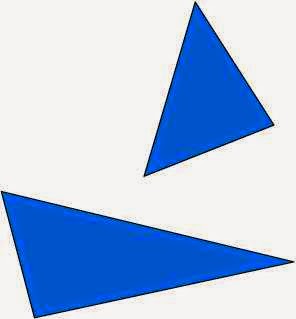
Practica 3 HERRAMIENTA PLUMA

1.-En una nueva película de clic en la herramienta pluma, para activarla.
2.-verifique que se encuentra activado el botón ajustar a objetos.
3.-De clic en una parte de la película y observe como aparece un punto y de un clic en esta parte para formar el triangulo.
4.-De un clic mas o menos en esta posición y observe que aparece una linea.
5.-Finalmente de un clic sobre el primer punto para cerrar el triangulo.
6.-Dibuje otro triangulo a flecha del primer triangulo tal y como el primero.

Practica 4 GIRAR Y CAMBIAR LAS DIMENSIONES DE LAS IMÁGENES 


1.-utiliza los objetos de la practica anterior , de clic en la herramienta de flecha.
2.-De doble clic en el centro del primer rectángulo, de tal manera que se seleccione el relleno y su contorno.
3.-Acceda al menú modificar/transformar/escalar
4.-Ubique la flecha del mouse en la esquina inferior izquierda del rectángulo y arrástrelo hacia afuera de tal manera que se agrande el rectángulo.
5.-De clic en el boton rotar y sesgar y coloque el puntero del mouse en una de las esquinas del triangulo y gire e incline. 


Practica 5 HERRAMIENTA PINCEL


1.-Utilizando los objetos de la practica anterior, de clic en la herramienta de pincel
2.-En el botón color de relleno selecciona el color amarillo
3.-Da clic en el botón modo pincel y de la lista seleccione pintar detrás y selecciona un tamaño en tamaño de pincel.
4.-De un clic en el botón forma de pincel y selecciona una forma de pincel y trace una linea sobre el triangulo.
5.-Prueba el funcionamiento de todas la herramienta modo pincel (pintar normal, rellenos de pintura, pintar detrás, pintar selección y pintar dentro.)
6.-De un clic en el botón borrador.
7.-Da clic en el botón modo borrador.
8.-y observe que saldrá una lista similar a la de herramienta pincel (borrar normal, borrar rellenos, borrar lineas,  borrar rellenos seleccionados y borrar dentro.)
9.-prueba el funcionamiento de todas las opciones de la herramienta borrador.


Practica 6 HERRAMIENTA CUBO DE PINTURA


1.-En una película nueva de clic en la herramienta ovalo.
2.-De clic en el botón sin color.
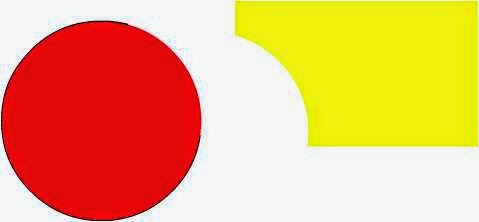
3.-Dibuje en la escena un circulo y active la herramienta cubo de pintura y en el botón color de relleno seleccione el color rojo.
4.-Seleccione la herramienta rectángulo y dibuje tratando de abarcar una parte del circulo.
5.-Active la herramienta cubo de pintura y seleccione el color amarillo en el botón color de relleno.
6.-Observe que solo se rellena de color el área que se encuentra en la figura del circulo.
7.-De un clic en el área del rectángulo que falta por rellenar y observe como se rellena la parte restante del rectángulo.


Practica 7 SEGMENTACIÓN DE UN OBJETO


1.-Active la herramienta flecha y de doble clic sobre el área que se encuentra fuera del circulo.
2.-Observe que solo queda seleccionada la parte del rectángulo que se encuentra fuera del circulo.
3.-Arrastre la parte seleccionada del rectángulo y de doble clic sobre la parte restante del rectángulo para seleccionarla y arrástrela en la posición.
OBSERVE FINALMENTE COMO LAS DOS FIGURAS QUEDAN EN SEGMENTOS O EN PARTES.
4.-Verifique que se encuentra seleccionada la ultima figura que se movió (bordes y relleno).
5.-De un clic en el botón color de trazo y seleccione el color rojo y observe como cambia a color rojo los bordes.
6.-De un clic en el color de relleno y seleccione también el color rojo y arrastre la figura donde se encontraba al principio.
7.-De un clic en la herramienta zoom, abra un área en la parte donde se arrastre la figura para ampliar la vista.
8.-Active la herramienta escalar y agrande la figura si es necesario de tal forma que quede totalmente unida al circulo ( sin huecos).
9.-Seleccione mostrar fotogramas de la barra lanzadora y de un clic en alguna parte en blanco de la escena para quitar la selección.
10.-Vuelva a dar clic sobre el circulo para seleccionarlo, arrástrelo y observe que volvió a ser un circulo completo.


Practica 8 RELLENAR ÁREAS NO CERRADAS


1._En una nueva película de clic en la herramienta lápiz seleccionamos modo lápiz y tinta. Desactivamos el botón ajustar a objeto.
2._Dibujamos una flor, y seleccionamos la herramienta cubo de pintura y seleccionamos color de relleno amarillo y damos clic en el centro de la flor para pintarla.

3._Al querer rellenar los pétalos si vemos que no se pueden rellenar  damos clic en el botón de opción tamaño de hueco y en la lista seleccionamos cerrar huecos grandes.
4.-y con herramienta lápiz hacemos las baritas.

Practica 9 HERRAMIENTA LÁPIZ 


1._Seleccionamos la herramienta lápiz, damos clic en el botón modo lápiz  y de la lista seleccionamos enderezar y trazamos una línea y al trazar podemos observar cómo se endereza la línea.
2._Trazamos dos líneas más seleccionando la opción suavizar y tinta.

3._Con las mismas líneas aplicamos diferentes colores diferentes estilos o tipos (por ejemplo, solido, discontinua, etc.) y grosores diferentes.


Practica 10 MEZCLADOR DE COLORES


1._Trazamos un círculo y activamos el mezclador de colores y aplicamos un color de relleno tipo radial.

2._En el primer cubo de pintura aplicamos un color azul y en el segundo cubo de pintura aplicamos otro color por ejemplo amarillo y agregamos otro cubo de pintura y con un color rojo.

Practica 11 TRANSFORMAR RELLENO

1._Trazamos un círculo y le aplicamos un degradado radial de negro a blanco.
2._Damos clic en el botón transformar relleno y damos clic en el centro del objeto y aparecen unos puntos alrededor del objeto.
3._Arrastramos todos los puntos y el punto central sirve para mover el centro del degradado.

4._Podemos observar todas las formas que podemos hacer.


Practica 12 RELLENAR UNA IMAGEN CON MAPA DE BITS


1._Importamos tres imágenes  de las que quieras en este caso serán de bambi y en el menú ventana/mezclador de colores y seleccionamos mapa de bits.

2._Trazamos un rectángulo en la película y se rellena con la primer imagen.


Practica 13 HERRAMIENTA CUENTA GOTAS


1._Seleccionamos la segunda imagen 
2.-Acceda al menú modificar/transformar y damos clic en la herramienta cuenta gotas y dibujamos un círculo y se rellena de la imagen.
2._Seleccionamos la tercer imagen y con la herramienta pincel activada trazamos unas líneas yo puse mi nombre. 

Practica 14 CUADROS DE TEXTO


1.-En una nueva película seleccione la herramienta texto y de clic en el área de la película.
2.-En color de relleno seleccione el color negro y acceda al menú texto/tamaño y seleccione 24 como tamaño de texto.
3.-Escriba el texto como se muestra en el ejemplo , observe como al escribir la linea de marco se va extendiendo.
4.-Verifique que se encuentra activada la herramienta texto y de un clic debajo de la primera linea de texto y sin soltar el botón del mouse arrástrelo hacia la derecha para abrir un area mas o menos.
5.-Observe la ventana de propiedades.A continuación se indica las propiedades.
6.-De un clic en el botón de altura de la fuente y arrastre el dezlizador hasta la posición 20 y active el botón negrita.
7.-Comience a escribir el texto del ejemplo y observe como al llegar al limite del marco se baja el cursor a la siguiente linea.
8.-Ubique la flecha del mouse sobre el controlador cuadrado del texto y arrástrelo hacia la derecha para agrandar el marco.
9.-De doble clic sobre el controlador cuadrado , observe el resultado y vea que el controlador cuadrado se convierte en redondo.
10.-Ubique la flecha del mouse sobre el controlador redondo y arrástrelo hacia la izquierda y observe ahora como se convierte en un marco de texto fijo o de varias lineas. 


Practica 15 EL BOTÓN FORMATO


1._Seleccionamos el segundo ejemplo  y oprima el botón formato
2.-Seleccione o escriba 10 px en sangría y observe el resultado.
3.-En espacio interlineal seleccione o escriba 6 px y observe el resultado. 
4.-En margen izquierdo seleccione o escriba 20 px y observe el resultado. 
5.-En margen derecho seleccione o escriba 4 px y observe el resultado. 
6.-Vea que el cuadro de texto queda mas o menos así........


definición de imagen


miércoles, 30 de abril de 2014

practica 2 "puesta de sol con faro"

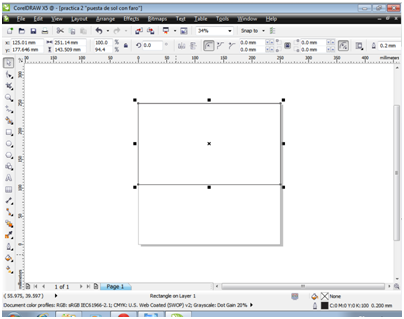
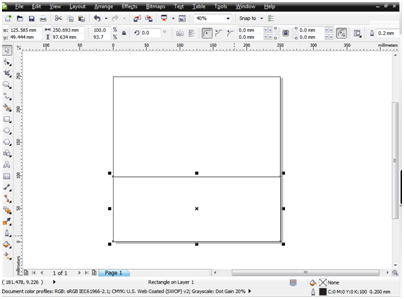
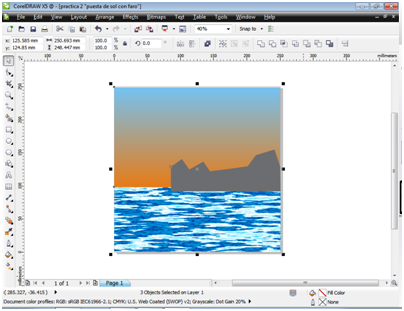
Paso 1.-Para empezar,hay que hacer doble clic en la herramienta de rectángulo,ya que el rectángulo aparecerá en toda la hoja de COREL DRAW hay que arrastrar hacia arriba del tirador inferior central del rectángulo que quede aproximadamente el 75% de la hoja.

Paso 2.-Vuelva a hacer doble clic en la herramienta rectángulo y en esta ocasión arrastre el tirador superior central hacia abajo que quede un aproximado del 25 %.


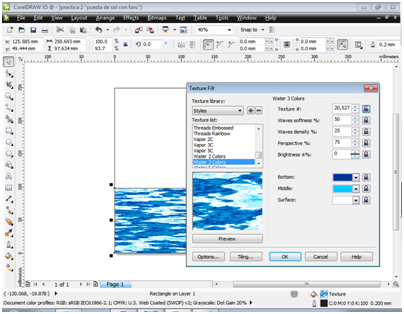
Paso 3.-El rectángulo inferior seleccionado,pulse en la herramienta relleno y seleccione la opción relleno de textura,en  biblioteca seleccione estilos y busque la textura agua 3 colores, para los colores en medio y superficie, elija respectivamente un azul bastante oscuro y un azul mas claro, pulse en aplicar. 


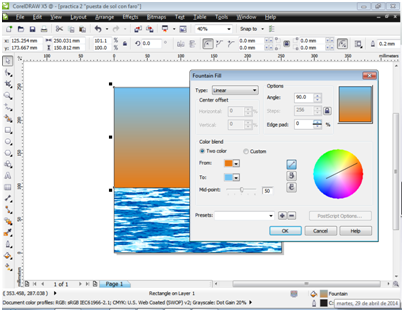
Paso 4.-Seleccione el rectángulo superior y haga clic en la herramienta relleno y elija la opción relleno degradado , elija relleno lineal y ajuste un angulo de 90°,como color inicial elija un rojo anaranjado (R=232, G=132, B=20) y como color final un azul celeste (R=116, G=195, B=242) pulse en aplicar.


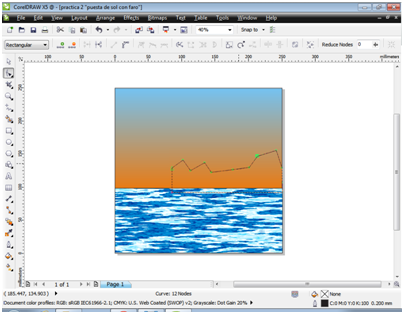
Paso 5.-Ahora seleccione la herramienta rectángulo y dibuje un rectángulo de proporciones y ubicación similares a la de la figura, después seleccionado el rectángulo elija la opción organizar ,convertir a curvas. Después seleccione la herramienta forma y valla haciendo dobles clic para añadir nuevos nodos y también para ir manipulando los nodos.


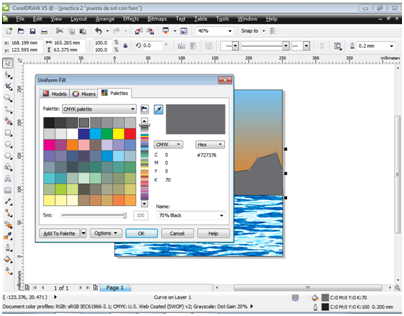
Paso 6.-Una vez realizada la forma , selecciónela y aplique un relleno uniforme de 70%de negro.


Paso 7.-Haga doble clic en la opción selección para que se seleccionen todos los elementos y elimine el contorno.


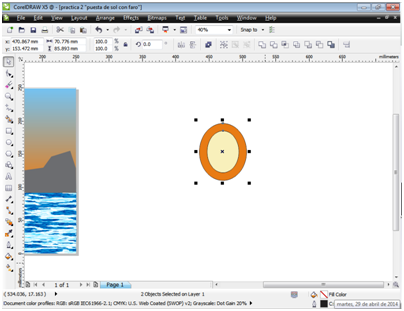
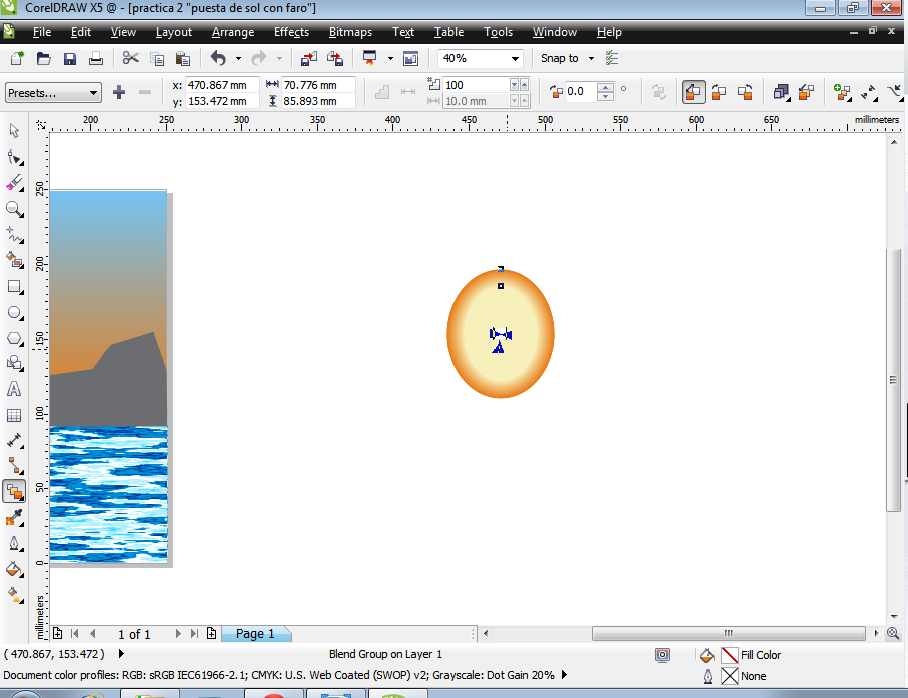
Paso 8.-Enseguida le toca el turno al sol.En un lugar aparte dibuje un circulo con la herramienta elipse y rellenarlo con un tono anaranjado (R=232, G=123, B=20).Ahora a crear un circulo concéntrico mas pequeño.Para ello, con la herramienta elipse y rellene el circulo interior con un amarillo pálido (R=248, G=240, B=187).


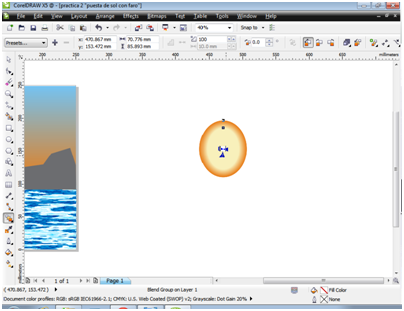
Paso 9.-Seleccione ambos círculos y elimine sus contornos y abra la persiana de mezcla con la opción-mezcla y ajuste una mezcla de 100 pasos y pulse aplicar.


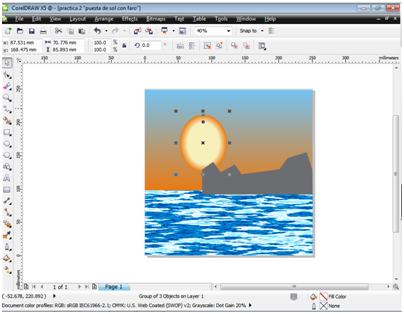
Paso 10.-Situé el sol mas o menos en su lugar y seleccione la opción organizar-orden; retroceder uno para situar el sol por detrás del acantilado.


Paso 11.-Continuamos con el sencillo faro dibuje un rectángulo vertical con la herramienta rectángulo y convertirlo a curvas con la opción organizar-convertir a curvas. Con la herramienta forma, situé el cursor en el vértice superior izquierdo del rectángulo y arrastre hacia la derecha.


Paso 12.-Seleccione el rectángulo y pulse en la tecla + para realizar un duplicado, situé el cursor en el tirador lateral izquierdo y arrastre hacia la derecha mientras mantiene pulsada la tecla CTRL. Seleccione ambos rectángulos y combine con la opción organizar-combinar.


Paso 13.-En un lugar aparte dibuje un cuadrado con la herramienta rectángulo y dibuje un rectángulo pequeño con la misma herramienta.
Dibuje un circulo con un tamaño que lo pueda ubicar en el interior del cuadrado y sitúelo en el interior del cuadrado.


Paso 14.-Vamos a dibujar el tejadillo de la torre del faro. Comience por dibujar un rectángulo con la herramienta rectángulo y convierta a curvas con la opción organizar-convertir a curvas.
Con la herramienta forma seleccione el vértice izquierdo y pulse el la tecla SUPR para eliminar ese nodo, se creara un triangulo.


Paso 15.-Seleccione el triangulo y duplique pulsando la tecla + situé el cursor en el tirador lateral izquierdo y arrastre hacia la derecha mientras mantiene pulsado el ratón de lado izquierdo y cuando lo suelte pulsa el lado derecho.Seleccione ambos triángulos y combine con la opción organizar-combinar.


Paso 16.-Arrastre los dos triángulos hasta colocarlos sobre la cabeza del faro ahora seleccione el conjunto de la cabeza del faro y llévelo sobre la torre.


Paso 17.-Ahora vamos a dibujar la caseta adosada.Comience dibujando un rectángulo en una zona limpia y convierta a curvas CTRL + Q.
Duplique el rectángulo pulsando + y arrastre su tirador inferior central hacia arriba para crear un duplicado encima, volvamos con el rectángulo inferior y pulse la tecla + para crear un duplicado arrastre de su tirador lateral izquierdo hacia la derecha.
Con la herramienta forma arrastre el tirador lateral derecho del ultimo rectángulo para estrecharlo.


Paso 18.-Volvamos al rectángulo superior. Arrastre hacia abajo de su tirador superior central para estrecharlo aproximadamente a la mitad , seleccione el rectángulo superior y haga doble clic para que aparezcan los tiradores de giro e inclinación. Arrastre el tirador superior central hacia la derecha para inclinar el rectángulo hacia la derecha.


Paso 19.-Seleccionado el rectángulo que acaba de inclinar, duplique pulsando en + y vuelva a dar doble clic de giro e inclinación, arrastre ahora hacia la derecha del tirador inferior central del rectángulo duplicado hasta que obtenga el tejado completo de la caseta. Seleccione todo el conjunto de la caseta y llévelo al lado de la torre del faro.


Paso 20.-Para rellenar a la totalidad del faro, primero vamos a seleccionar el conjunto de la torre y seleccionamos la herramienta relleno con un relleno degradado lineal, ajuste un angulo de 25°, 256 etapas y un relleno de borde se 25. Como color de partida elija un ciruela oscuro (R=111, G=83, B=95) y como color final un violeta oscuro (R=157, G=104, B=128) pulse aplicar.

Paso 21.-Para el resto del faro, seleccionamos el conjunto y nos vamos a la opción de menú-edición, copiar propiedades de y en la ventana que se abrirá marque la casilla relleno y pulse en aceptar y aparecerá un cursor especial en forma de flecha, pulse con la flecha en la torre del faro y el relleno que esta posee se aplicará automáticamente a todos los elementos seleccionados.
Al circulo que se encuentra en el interior del cuadro lo rellenamos de un color blanco.


Paso 22.-Seleccione la totalidad del faro, elija la opción organizar-agrupar y elimine el contorno y lleve a su ubicación en la escena del crepúsculo.


Paso 23.-Ahora le toca el turno al haz de luz, por primero dibuje un rectángulo del circulo del faro y que llegue hasta el borde derecho de la imagen, convierta a curvas CTRL + Q, con la herramienta forma arrastre el vértice superior derecho del rectángulo hacia arriba mientras mantiene pulsada la tecla CTRL. Haga lo mismo con el vértice del extremo inferior derecho.


Paso 24.-Ahora vamos a aplicar al cono un efecto de lente de transparencia. Seleccione el cono, elija la opción efectos, lente y en la persiana que se abrirá elija transparencia, ajuste una tasa del 50% y elija un color amarillo (R?=254, G=248, B=8) pulse en aplicar.Elimine el contorno.


Paso 25.-Vamos a añadir unos sencillos reflejos, seleccione la totalidad del faro, el haz de luz y el fragmento de costa.Pulse en la tecla + para crear un duplicado y arrastre hacia abajo del tirador superior central de dicho conjunto.


Paso 26.-Ahora, seleccione únicamente el faro y la costa y aplique un relleno uniforme de color azul oscuro (R=43, G=14, B=114). Después selecciona únicamente el haz de luz y abra la persiana de lentes con efectos-lente y cambia la tasa de transparencia al 70%.


Paso 27.-Seleccione únicamente el reflejo del conjunto del faro y pulse CTRL + G para agrupar y abra la persiana de envoltura en la opción efectos-envoltura y pulse añadir nueva y manipularas los nodos.


Paso 28.-Ahora vamos a deformar el sol, seleccione la elipse externa y convierta a curvas CTRL + Q y seleccionada la herramienta forma valla añadiendo nuevos nodos haciendo dobles clic.

Paso 29.-Finalmente, puede completar la escena añadiendo unas siluetas de aves o sino también se podrá con mano alzada simulando una V. 
FIN